Anmeldung fehlgeschlagen
Der Server lehnt Benutzername oder Passwort ab. Bei Anbietern mit Zwei-Faktor-Anmeldung brauchst du ein App-Passwort statt des normalen Passworts.
Anleitung
Jeder Schritt steht für sich – spring direkt zu dem, den du gerade brauchst.
Überblick
Acht Schritte von der Registrierung bis zum Guthaben, dazu Hilfe, wenn eine Verbindung nicht klappt.
Loslegen
Der einzige Teil, der einmalig ist – danach öffnest du einfach dein Postfach.
Für die Registrierung benötigst du aktuell einen Einladungscode von PixAgentur, eine E-Mail-Adresse und ein Passwort mit mindestens zehn Zeichen. Nach erfolgreicher Registrierung erhältst du eine Bestätigungsmail.
Öffne sie und klick auf den Link darin – erst danach lässt sich das Konto anmelden. Kommt keine Mail an, lohnt ein Blick in den Spam-Ordner deines bestehenden Postfachs, dorthin geht die Bestätigung nämlich.
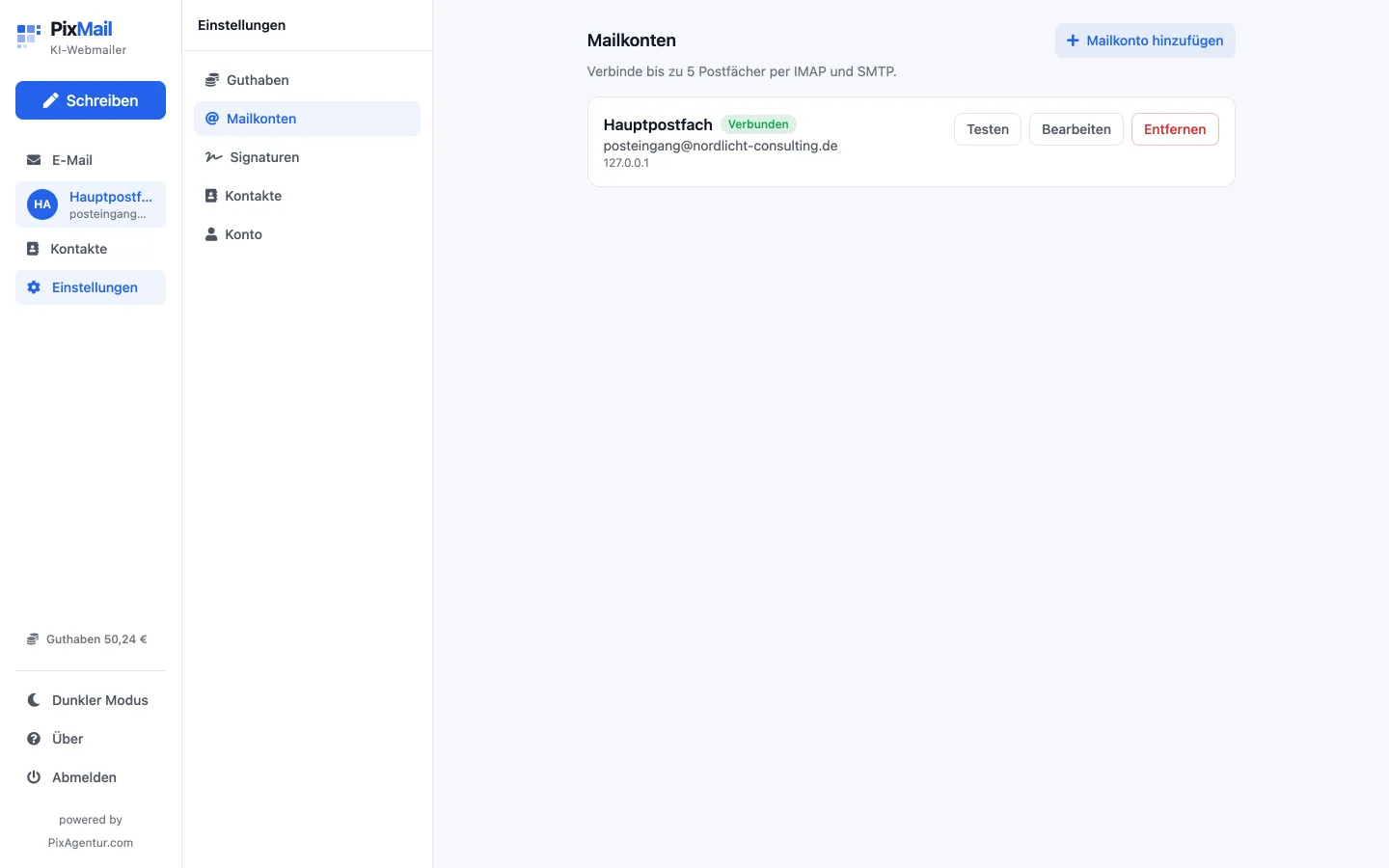
Unter Einstellungen → Mailkonten legst du dein erstes Postfach an. Ein Auswahlfeld für den Anbieter füllt Server, Port und Verschlüsselung für dich aus, du trägst nur noch Adresse und Passwort ein. „Testen“ prüft die Verbindung, bevor irgendetwas gespeichert wird.
Diese Anbieter sind vorbereitet
Bis zu fünf Mailkonten sind gleichzeitig möglich.
Im Alltag
Sobald ein Mailkonto verbunden ist, sieht die Arbeit damit aus wie in jedem anderen Postfach – nur mit KI griffbereit.
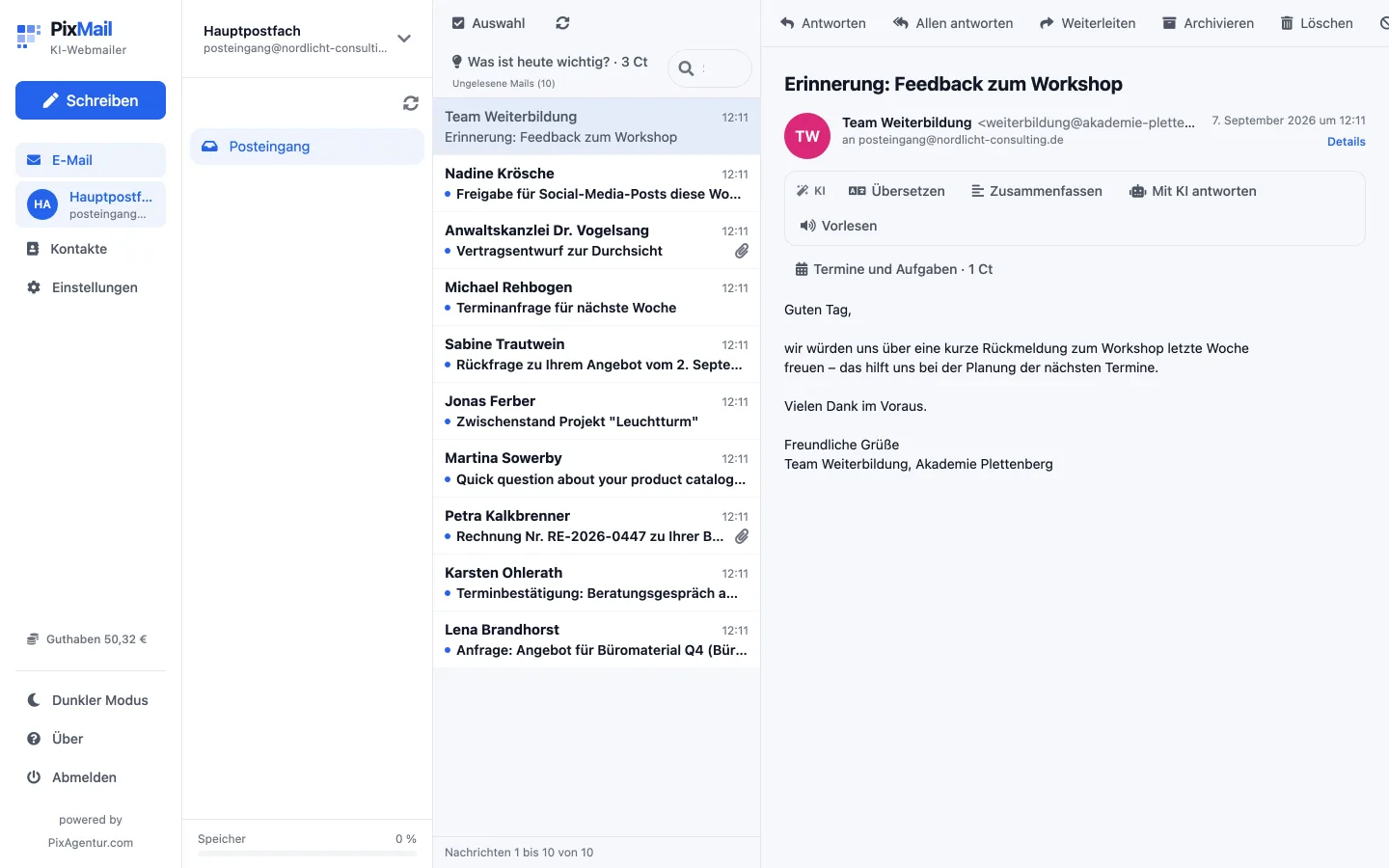
Links stehen die Ordner deines Postfachs: Posteingang, Entwürfe, Gesendet, Spam und Papierkorb, dazu Archiv, Wichtig oder Markiert, wenn dein Mailserver sie kennt. Ein Klick auf eine Nachricht öffnet sie im Lesebereich rechts.
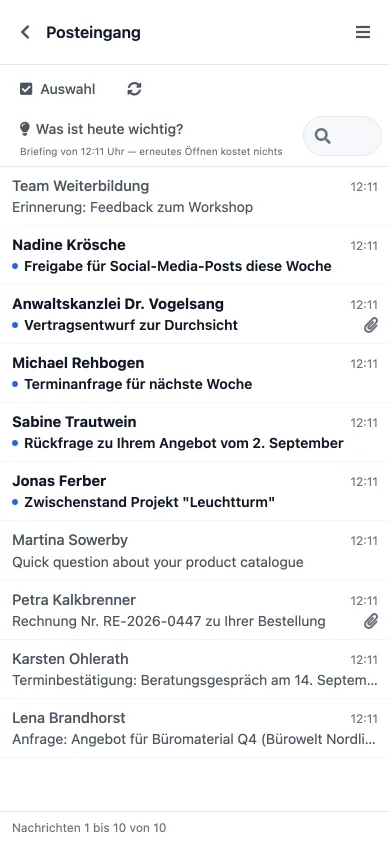
Über das Suchfeld findest du einzelne Mails, über die Auswahl mehrere auf einmal – etwa um sie gemeinsam als gelesen zu markieren.
Öffne eine Mail und klick in der KI-Leiste auf „Mit KI antworten“. Im geführten Modus tippst du Stichworte in deiner Sprache, die KI formuliert daraus eine Antwort in der Zielsprache.
Ohne eigene Stichworte übernimmt die KI die Antwort ganz aus dem Kontext: sie liest die Mail, wählt Ton und Sprache selbst und fragt nach, statt eine fehlende Angabe wie Termin oder Preis zu erfinden. Danach kannst du die Antwort bearbeiten, neu erzeugen oder in die Antwort übernehmen.
Einrichten
Zwei Dinge, die sich einmal einstellen und danach von selbst laufen.
Unter Einstellungen → Signaturen legst du eine Signatur mit Namen und Text an, oder du lässt sie mit KI erzeugen: aus Name, Rolle, Firma, Telefon, Website und einem Stil (kurz, klassisch oder modern) entsteht ein fertiger Text.
Für jedes Mailkonto legst du fest, welche Signatur beim Schreiben als Standard erscheint.
Verbinde bis zu fünf Postfächer – ein privates und eines für die Arbeit zum Beispiel. Der Kontenwechsler in der Ordnerliste zeigt, welches gerade offen ist.
Jedes Konto behält seine eigenen Ordner und seine eigene Standard-Signatur.
Unterwegs
Zwei Dinge, die einmal erledigt sind und danach nicht mehr auffallen.
pixmail.app lässt sich direkt aus dem Browser installieren, ganz ohne App Store: am Rechner über das Installieren-Symbol in der Adressleiste, auf dem Handy über „Zum Startbildschirm hinzufügen“ im Browsermenü.
Danach startet die App eigenständig, ohne Adressleiste drumherum. Eine neue Version lädt im Hintergrund automatisch, ein Hinweis mit „Neu laden“ zeigt an, wann sie bereitsteht.
Unter Einstellungen → Guthaben wählst du eines der Pakete und zahlst über Stripe.
Das Guthaben wird nach bestätigter Stripe-Zahlung automatisch gebucht. Pakete und Preise stehen auf der Seite Preise.
Wenn etwas nicht klappt
Die meisten Fehler beim Einrichten eines Mailkontos gehören zu einer von vier Ursachen.
Der Server lehnt Benutzername oder Passwort ab. Bei Anbietern mit Zwei-Faktor-Anmeldung brauchst du ein App-Passwort statt des normalen Passworts.
Host oder Port stimmen nicht. Prüfe beide Angaben in der Hilfe deines Anbieters, besonders bei „Eigener Server“.
SSL/TLS und STARTTLS setzen an unterschiedlichen Ports an. Trägst du die falsche Art ein, bricht die Verbindung genau hier ab.
Der Mailserver antwortet nicht rechtzeitig. Das legt meist am Server deines Anbieters, nicht an pixmail.app – ein weiterer Versuch klärt das oft schon.
Weitere Antworten stehen in den FAQ, sonst hilft die Kontaktseite weiter.